Générateur d’image Bing : guide complet pour utiliser l’ia microsoft gratuitement en 2026
L’essentiel à retenir
📖 Lecture : 15 min
Ce que vous devez savoir sur le générateur d’image Bing pour réussir.
Salut ! Aujourd’hui, on va parler de Bing Image Creator, un outil innovant d’IA développé par Microsoft qui vous permet de créer des images à partir de simples descriptions textuelles. En 2026, grâce à les avancées technologiques, cet outil s’est encore amélioré, rendant la création d’images plus accessible que jamais. Les utilisateurs peuvent générer des illustrations de qualité professionnelle, de façon rapide et sans débourser un centime. Que vous soyez un graphiste en herbe, un marketer, ou simplement un passionné de visuels, ce guide complet vous aidera à tirer le meilleur parti de cet outil fascinant.
Qu’est-ce que Bing Image Creator et son intégration avec Copilot ?
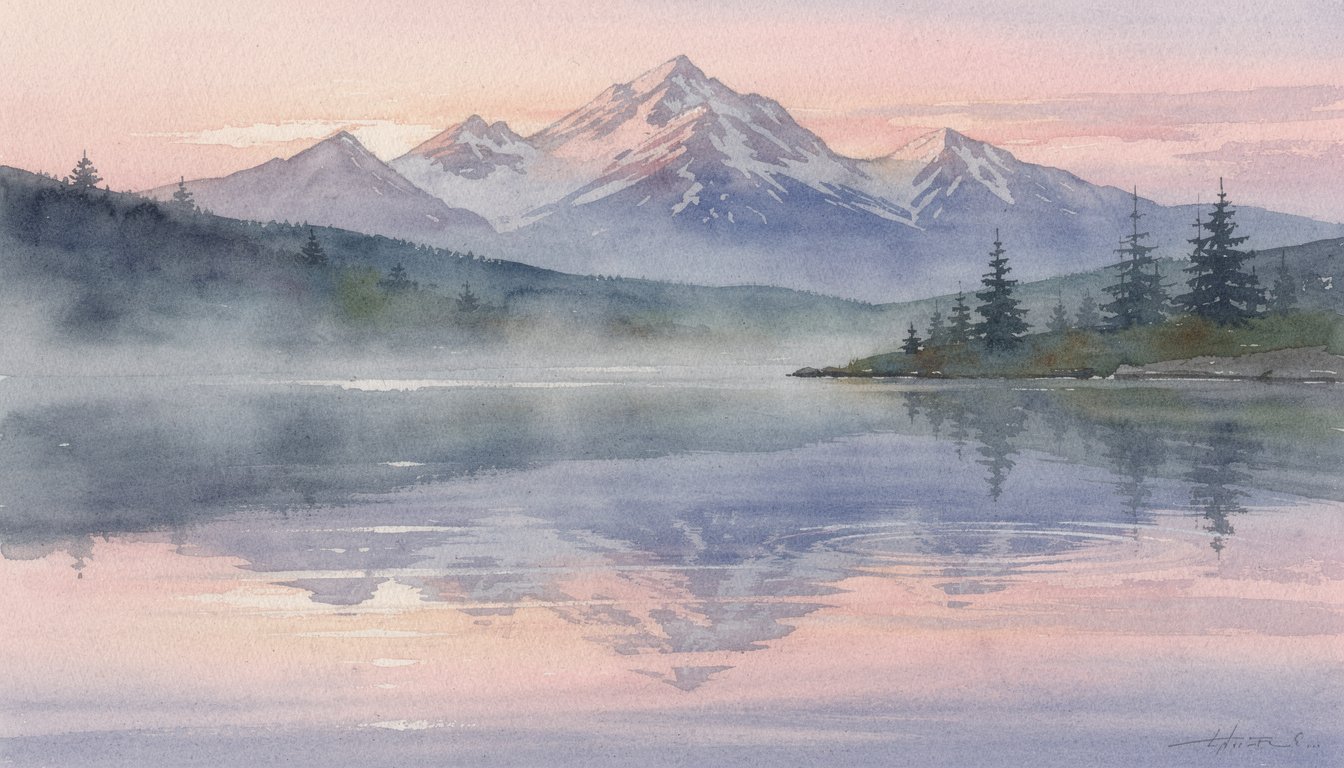
Bing Image Creator est un générateur d’images IA qui transforme des descriptions textuelles en illustrations visuelles. En 2026, il est optimisé par des modèles avancés, tels que DALL·E 3 et GPT-4o, permettant ainsi une création d’images très réaliste et variée. L’intégration de Bing Image Creator à Microsoft Copilot, un assistant conversationnel, facilite encore davantage la génération d’images. Vous pouvez donner des instructions à Copilot telles que « Dessinez un paysage avec des montagnes et un lac », et obtenir des résultats rapidement.
Comment fonctionne Bing Image Creator ?
Lorsqu’un utilisateur soumet une description, la technologie IA analyse le texte grâce à un modèle de diffusion. Pour faire simple, cela signifie qu’elle apprend à générer des images en retirant le bruit des représentations floues. Chaque création est unique ; même si vous reproduisez la même invite, les résultats varieront, offrant ainsi une source d’inspiration pratiquement infinie.
Comment utiliser Bing Image Creator étape par étape
Accéder à Bing Image Creator est simple, il suffit de vous rendre sur bing.com/créer. Si ce n’est pas déjà fait, connectez-vous avec votre compte Microsoft. Une fois connecté, vous êtes prêt à créer !
Soumettre des demandes
Dans la zone de texte, saisissez votre prompt. Pour obtenir les meilleurs résultats, essayez d’être aussi spécifique que possible. Par exemple, au lieu d’écrire « un chat », optez pour « un chat noir portant un chapeau de pirate dans un paysage tropical ». Après avoir soumis votre description, l’IA vous proposera plusieurs images, généralement quatre, que vous pourrez consulter en grand format.
Délai de génération
Le temps d’attente pour obtenir vos créations varie. En général, vous pouvez vous attendre à recevoir vos images dans un délai de 15 à 25 secondes lors d’une création rapide. Cependant, si le système est chargé, cela peut aller jusqu’à une ou deux minutes. Si vous souhaitez créer plusieurs images à la fois, bien planifier vos demandes peut s’avérer utile.
Optimiser vos invitations pour de meilleurs résultats
La qualité de votre image dépend fortement de la façon dont vous rédigez votre prompt. Un prompt clair et précis augmentera vos chances d’obtenir un résultat satisfaisant. Par exemple, une instruction comme « une créature mythique dans une forêt enchantée » pourrait être enrichie en précisant « une licorne blanche avec une crinière arc-en-ciel dans une forêt enchantée baignée par la lumière dorée du soleil couchant ». Ce niveau de détail vous permet d’obtenir des illustrations qui répondent précisément à vos attentes.
Exemples d’invitations efficaces
- 🎨 « Un dragon volant au-dessus d’une ville médiévale, style peinture à l’huile. »
- 🌌 « Un paysage d’une planète extraterrestre avec des montagnes fluo sous un ciel étoilé. »
- 🐉 « Un chat astronaute explorant l’espace, en style cartoon. »
Gérer les options de téléchargement et d’organisation des images
Une fois que vous avez réussi à créer vos images, vous pouvez les télécharger au format JPG avec une résolution de 1024 x 1024. Pour cela, il vous suffit de cliquer sur le bouton de téléchargement. Une fois téléchargées, les images sont stockées dans votre section « Mes éléments enregistrés » sur votre compte Microsoft, ce qui facilite leur organisation et leur accès ultérieur.
Utilisation de Microsoft Designer pour éditer vos créations
Pour ceux qui souhaitent aller plus loin, Bing Image Creator propose la possibilité de transférer vos créations vers Microsoft Designer pour des modifications supplémentaires. Vous pouvez ajuster des éléments comme l’éclairage, ajouter du texte, ou même combiner plusieurs images ensemble pour obtenir un résultat encore plus abouti. L’édition dans Designer est intuitive et rendra vos visuels encore plus professionnels.
Découvrir Bing Video Creator pour vos projets vidéo
En parallèle, Microsoft a introduit Bing Video Creator, qui permet de créer de courts clips vidéo de 5 secondes sur mobile. Avec une orientation verticale parfaite pour TikTok ou les Reels Instagram, cette fonctionnalité offre une nouvelle dimension à la création de contenu. Il suffit de taper des instructions comme « Créer une vidéo d’un paysage de plage au coucher du soleil », et l’IA se charge du reste.
Comprendre le timing et les modes de création
Lors de l’utilisation du créateur de vidéos, les utilisateurs peuvent choisir entre un mode standard gratuit ou un mode rapide qui nécessite des points Microsoft Rewards. Le mode rapide réduit le temps d’attente, vous permettant de produire rapidement du contenu engageant. Pensez à enregistrer vos créations, car elles ne resteront disponibles que pour une période limitée.
Limites et bonnes pratiques à suivre
Il est important d’être conscient des limites d’utilisation de Bing Image Creator. Par exemple, toute demande qui vise à reproduire ou à imiter des œuvres protégées peut entraîner un rejet de l’invite. De même, les demandes de création d’images présentant des sujets sensibles ou inappropriés ne seront pas acceptées. Concentrez-vous sur des invitations créatives et originales pour maximiser l’efficacité de l’outil.
Règles essentielles à suivre
| Règle | Description |
|---|---|
| 🥇 Originalité | Évitez de soumettre des demandes basées sur des œuvres protégées. |
| ⚡ Précision | Des prompts clairs conduisent à de meilleurs résultats. |
| 📧 Enregistrement | Utilisez « Mes éléments enregistrés » pour gérer vos créations. |
Bing Image Creator est-il gratuit ?
Oui, Bing Image Creator est entièrement gratuit. Vous avez également la possibilité d’accéder à des boosts via Microsoft Rewards.
Combien d’images puis-je générer par jour ?
Le quota dépend de votre compte Microsoft et peut varier. Les nouveaux utilisateurs reçoivent souvent des crédits supplémentaires.
Puis-je utiliser des œuvres protégées pour créer des images ?
Il est recommandé d’éviter l’utilisation d’œuvres protégées. Inspire-vous d’un style général sans reproduire directement.
Comment améliorer la qualité des images générées ?
Affinez votre prompt en ajoutant des détails. Utilisez des outils externes pour upscaler vos images si besoin.
Bing Video Creator est-il différent ?
Oui, il permet de créer de courtes vidéos basées sur des descriptions, avec des fonctionnalités adaptées aux plateformes sociales.